
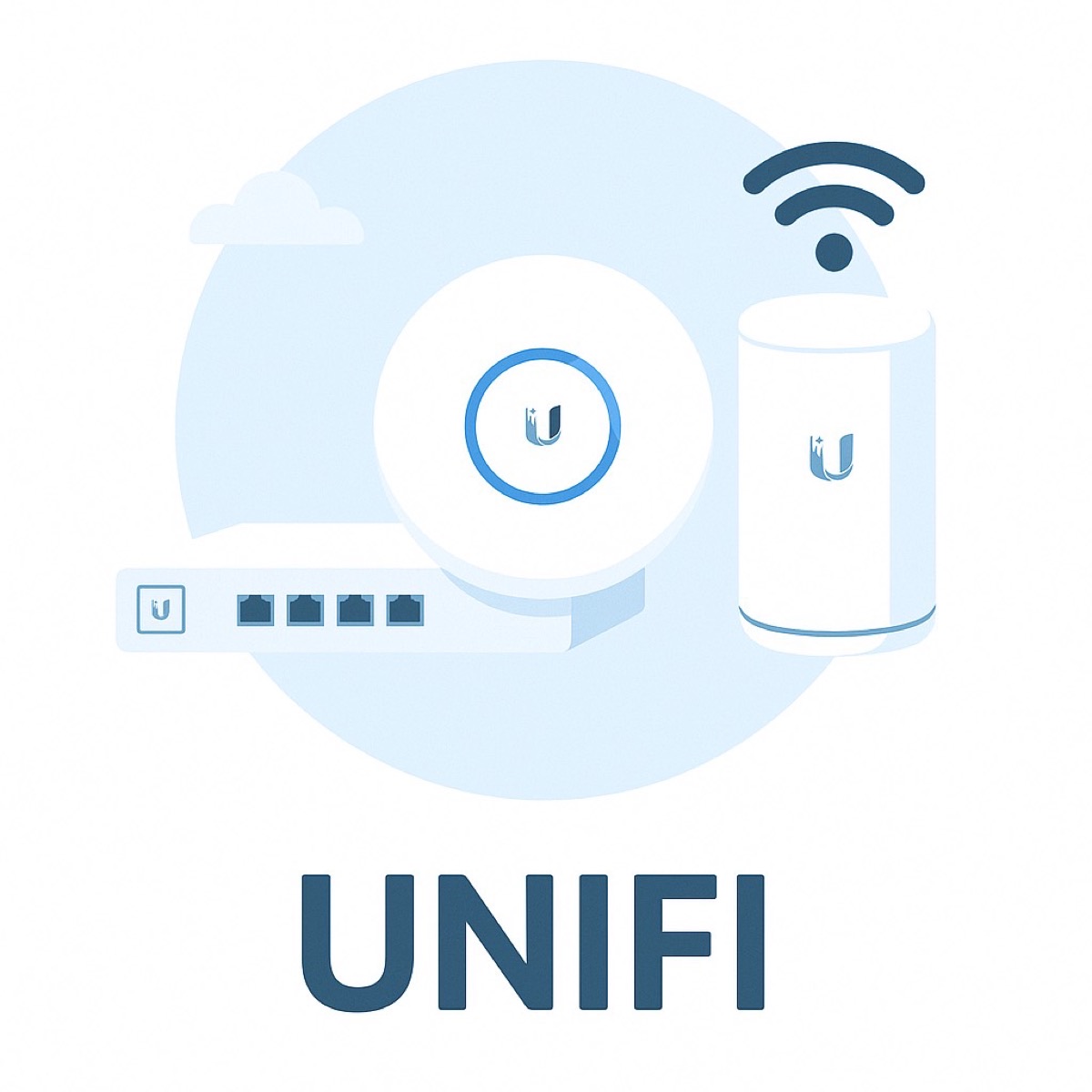
UniFi från Ubiquiti är vårt förstahandsval när vi bygger stabila nätverk hemma hos kunder. Här är hela guiden — produktserier, skillnader mellan modeller, Wi-Fi 6 vs 7, PoE, installation och felsökning.
Vad är UniFi och Ubiquiti?
Ubiquiti erbjuder flera produktserier inom nätverk:
- UniFi – Fokus på skalbara Wi-Fi-lösningar med centraliserad hantering och omfattande nätverksövervakning.
- EdgeRouter – Kraftfulla routerprodukter för avancerade användare som vill ha full kontroll över sitt nätverk.
- AmpliFi – Enkel och stilren mesh-lösning för hemmaanvändare som vill ha en plug-and-play-lösning.
- AirMax – Trådlös bredbandsutrustning för ISP:er och långa avstånd.
UniFi-serien är den mest populära för små och medelstora verksamheter, samt avancerade hemmanätverk. UniFi-produkterna ger möjlighet att bygga professionella nätverk med centraliserad hantering och flexibla konfigurationsalternativ.
Skillnader mellan UniFi-produkter
Ubiquiti erbjuder flera modeller av UniFi-accesspunkter, gateways, mesh-system och switchar.
UniFi Access Points (AP)
- UniFi U6-Lite – Prisvärd modell för små installationer med Wi-Fi 6. Passar bra för mindre kontor eller hem.
- UniFi U6-LR (Long Range) – Starkare signal för större ytor och bättre genomträngning genom väggar. Idealisk för villor och små kontor.
- UniFi U6-Pro – Högre hastigheter och bättre hantering av flera användare. Perfekt för små och medelstora företag.
- UniFi U7-Pro – En av de senaste modellerna med Wi-Fi 7, erbjuder extremt höga hastigheter och låg latens för krävande miljöer.
- UniFi U7-Enterprise – Flaggskeppsmodellen med stöd för Wi-Fi 7 och avancerade funktioner som Multi-Link Operation (MLO), optimal för stora företag och intensiva nätverksmiljöer.
UniFi Routrar och Gateways
- UniFi Dream Machine (UDM) – Allt-i-ett-router med inbyggd controller, switch och avancerade säkerhetsfunktioner. Perfekt för hemanvändare och små företag.
- UniFi Dream Machine Pro (UDM-Pro) – Kraftfullare variant med rackmontering, fler portar och avancerad routing. Passar för medelstora företag och avancerade nätverksanvändare.
- UniFi Dream Router (UDR) – En enklare och mer prisvärd variant av UDM med Wi-Fi 6 och grundläggande nätverkshantering.
UniFi Mesh-system
- UniFi U6-Mesh – Kompakt accesspunkt med Wi-Fi 6 som kan placeras både inomhus och utomhus.
- UniFi U7-Mesh – Wi-Fi 7-version med ännu bättre prestanda för krävande mesh-nätverk.
- AmpliFi Alien – Ubiquitis premium mesh-lösning för hemanvändare med Wi-Fi 6.
UniFi Switchar
- UniFi Switch Lite – Instegsswitch med 8 eller 16 portar, idealisk för små nätverk.
- UniFi Switch Pro – Mer avancerade switchar med PoE och Layer 3-funktioner för större nätverk.
- UniFi Switch Enterprise – High-end-switchar för företag med höga prestandakrav och stöd för multi-gigabit.
EdgeRouter – vad är skillnaden?
EdgeRouter-serien riktar sig till mer avancerade användare och ISP:er. De erbjuder:
- Högre routingprestanda för komplexa nätverk.
- CLI-stöd och avancerade funktioner som BGP och OSPF.
- Ingen UniFi-controller – EdgeRouters administreras separat via EdgeOS.
Wi-Fi 6 vs Wi-Fi 7
Skillnader mellan Wi-Fi 6 och Wi-Fi 7
Wi-Fi 6 (802.11ax) introducerade flera förbättringar jämfört med Wi-Fi 5, inklusive högre hastigheter, bättre prestanda i tätbefolkade områden och lägre latens. Wi-Fi 7 (802.11be) tar det ett steg längre genom:
- Ökad bandbredd – Upp till 320 MHz kanaler (jämfört med 160 MHz i Wi-Fi 6).
- Multi-Link Operation (MLO) – Enheter kan använda flera frekvensband samtidigt för stabilare uppkoppling.
- Högre hastigheter – Upp till fyra gånger snabbare än Wi-Fi 6, vilket gör det idealiskt för 8K-streaming och AR/VR.
Frekvensband och dess skillnader
- 2.4 GHz – Lång räckvidd men lägre hastigheter. Bra för IoT-enheter och äldre enheter och det mesta inom smarta hem och övervakning.
- 5 GHz – Högre hastigheter men kortare räckvidd. Används för t.ex. gaming, streaming och högpresterande Wi-Fi.
- 6 GHz – Endast tillgängligt i Wi-Fi 6E och 7, erbjuder extremt låga störningar och höga hastigheter.
PoE och PoE+ – vad är det och hur fungerar det?
Power over Ethernet (PoE) innebär att nätverkskablar används för att leverera både data och ström till enheter som accesspunkter, IP-kameror och switchar.
Skillnad mellan PoE och PoE+
- PoE (802.3af) – Ger upp till 15,4 W per port och används ofta för lättare enheter som vanliga accesspunkter.
- PoE+ (802.3at) – Levererar upp till 30 W per port och krävs för mer strömkrävande enheter som avancerade accesspunkter och kameror.
Hur kopplar man in PoE?
- PoE-switch – En nätverksswitch som har inbyggt stöd för PoE. Anslut bara dina PoE-enheter till switchen, så får de både ström och data via en enda kabel.
- PoE-injektor – Ett separat tillbehör som ger ström till en enhet via en vanlig nätverkskabel. Bra alternativ om du inte har en PoE-kompatibel switch.
Vilken nätverkskabel behövs?
- Cat5e – Stöder PoE och PoE+, men bara upp till ca 100 m kabel.
- Cat6/Cat6a – Rekommenderas för längre avstånd och högre prestanda.
- Cat7/Cat8 – Framtidssäkra alternativ som kan hantera ännu högre strömbelastning och datahastigheter.
Installation av UniFi-nätverk
Det finns två huvudsakliga sätt att installera UniFi-produkter: via appen eller via UniFi Network Controller.
Installation via UniFi-appen
Detta är det enklaste sättet om du är ny i "UniFi-världen".
- Ladda ner UniFi Network-appen (iOS/Android).
- Anslut din UniFi Dream Machine eller annan gateway till ditt modem.
- Starta appen och skapa ett UniFi-konto.
- Följ installationsguiden för att ansluta accesspunkterna.
- Konfigurera Wi-Fi-nätverket och gör nödvändiga inställningar.
Installation via UniFi Network Controller
För mer avancerade användare rekommenderas UniFi Network Controller (lokalt eller i molnet).
- Ladda ner och installera UniFi Network Controller på en dator eller server.
- Anslut din UniFi-gateway till internet.
- Starta controllern och adopt (koppla) in dina UniFi-enheter.
- Konfigurera SSID, VLAN och avancerade säkerhetsinställningar.
- Övervaka och hantera nätverket från UniFi-dashboarden.
Felsökningsguide för UniFi
Vanliga problem och lösningar:
- Accesspunkten visas inte i controllern?
- Se till att den är korrekt ansluten och inte blockeras av en brandvägg.
- Prova att resetta AP:n genom att hålla in reset-knappen i 10 sekunder.
- Låg hastighet på Wi-Fi?
- Se till att enheten är ansluten till 5 GHz-bandet.
- Kontrollera att inga andra enheter stör signalen.
- UniFi-kontroller svarar inte?
- Prova att starta om den enhet som kör controllern.
- Uppdatera firmware och mjukvara till senaste versionen.
 Samuel Engstrand
Kommentarer
Laddar kommentarer …